Szenario-Übersicht
Die Erstellung von Veranstaltungstickets mit Barcodes kann die Einlasskontrolle und das Kundenerlebnis erheblich verbessern. Automatisierung spart nicht nur Zeit, sondern reduziert auch Fehler und sorgt für eine professionelle Note. In dieser Anleitung verwenden wir Make (früher bekannt als Integromat), um den gesamten Prozess zu automatisieren. Wir integrieren Stripe für die Zahlungsabwicklung, generieren Tickets mit DocuGenerate und versenden diese per E-Mail an Ihre Kunden. Folgendes werden Sie lernen:
Tauchen wir in den Schritt-für-Schritt-Prozess ein.
Stripe Einrichten
Stripe ist eine leistungsstarke Zahlungsplattform, die es Ihnen ermöglicht, Zahlungen einfach online entgegenzunehmen. Für unser Veranstaltungsticket-System übernimmt Stripe die Zahlungen für das weiter unten erstellte Produkt Event Admission. So richten Sie es ein:
1. Eine Stripe-Verbindung in Make Erstellen
Fügen Sie zunächst die Stripe App zu Ihrem Szenario hinzu und verwenden Sie den Trigger Watch Events, der aktiviert wird, wenn ein bestimmtes Ereignis eintritt. Für eine Stripe-Verbindung in Make benötigen Sie außerdem einen eingeschränkten API-Schlüssel. Gehen Sie auf die Seite Developers in Stripe, klicken Sie auf Create restricted key und konfigurieren Sie folgende Berechtigungen:
- Balance:
Read - Checkout Sessions:
Read - Webhook Endpoints:
Write
Dieser API-Schlüssel ermöglicht Make die sichere Interaktion mit Ihrem Stripe-Konto, das Abrufen notwendiger Informationen über Transaktionen und die Sicherstellung, dass die korrekten Daten für die Ticketgenerierung verwendet werden.
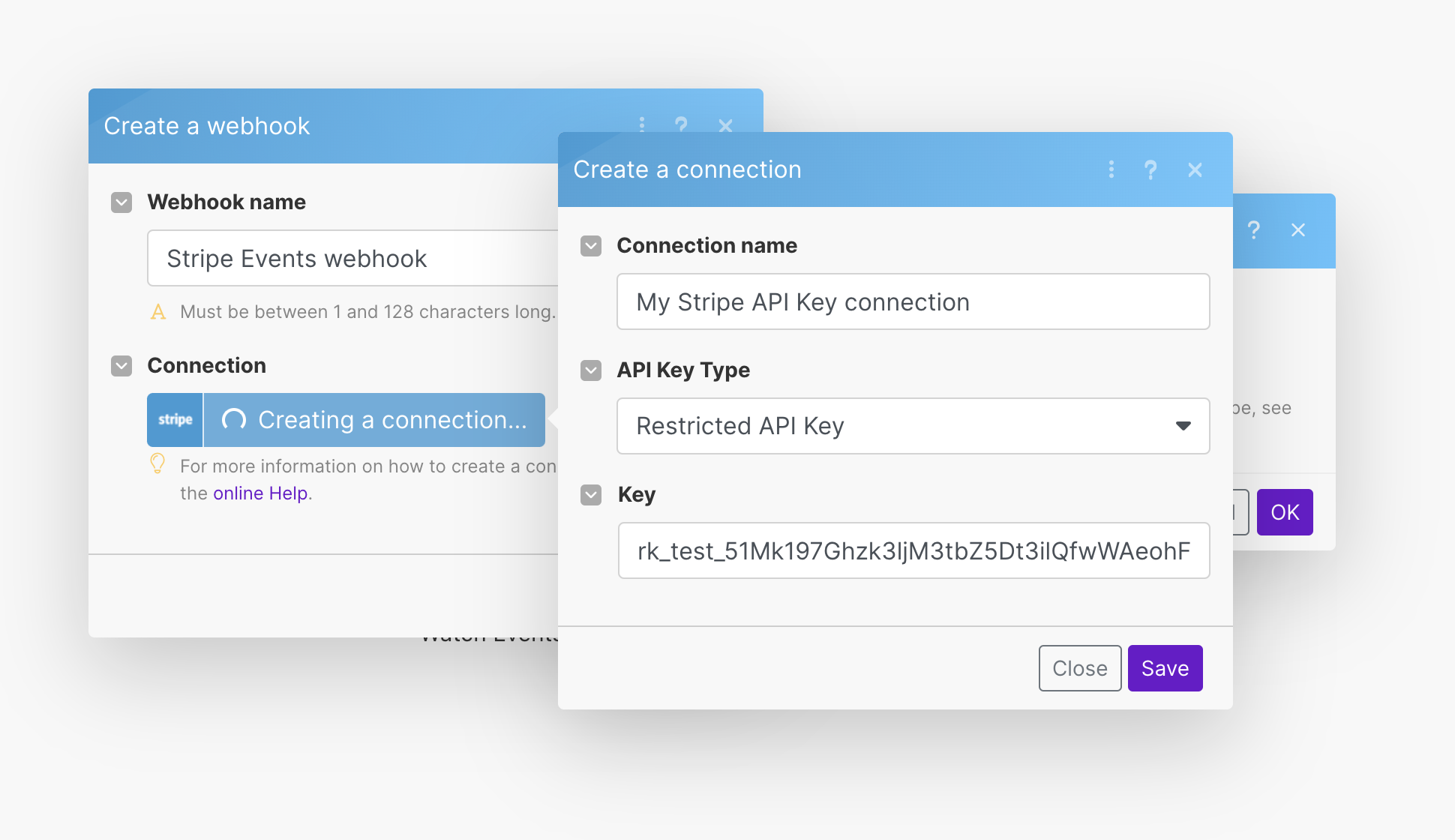
Ausführliche Anweisungen zur Einrichtung der Stripe-Verbindung finden Sie in der Dokumentation zur Stripe-Integration. Diese Anleitung bietet eine Schritt-für-Schritt-Erklärung zur Verbindung von Stripe mit Make.
2. Einen Webhook für „Checkout Session Completed” Erstellen
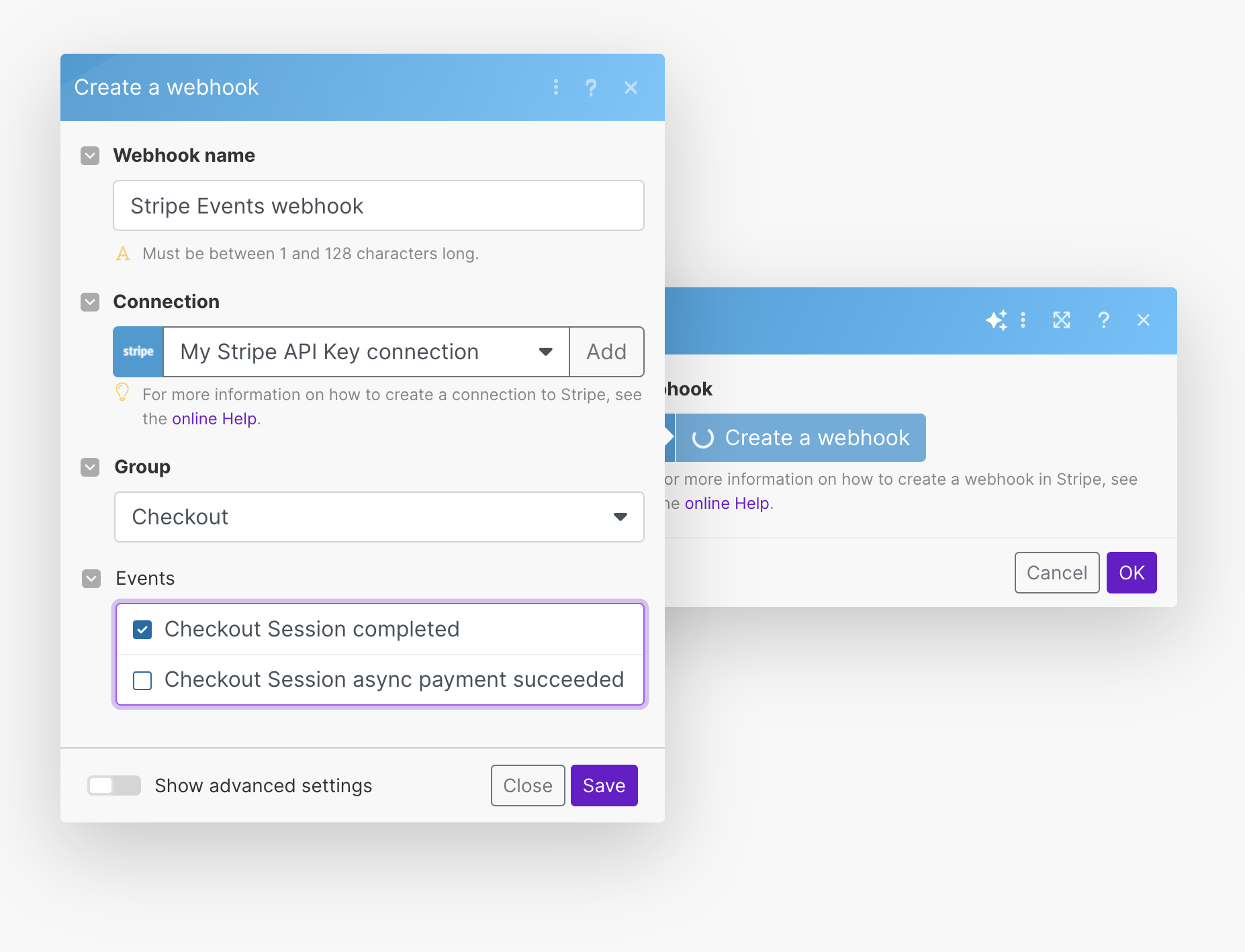
Erstellen Sie als nächstes einen Webhook in Stripe. Webhooks sind entscheidend, da sie Ihr System benachrichtigen, wenn bestimmte Ereignisse in Ihrem Stripe-Konto auftreten. Für diese Einrichtung ist das Ereignis Checkout Session completed relevant, das ausgelöst wird, wenn ein Kunde einen Kauf erfolgreich abschließt.
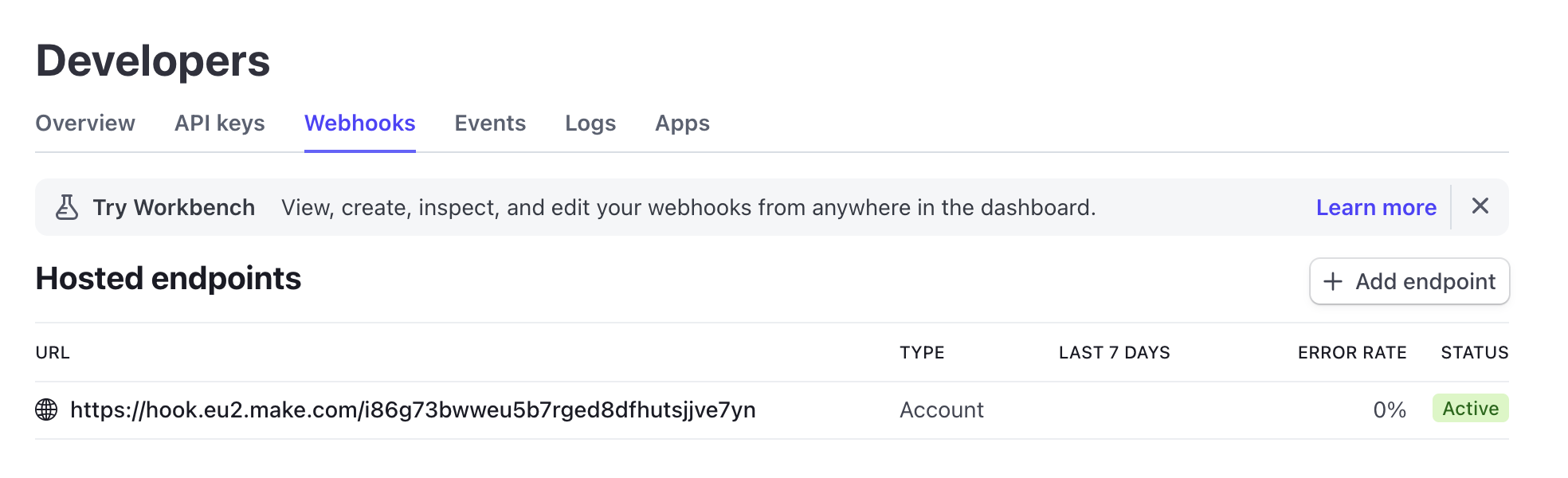
Nach der Einrichtung ist dieser Webhook auf der Seite Developers von Stripe sichtbar. Diese Sichtbarkeit stellt sicher, dass Sie Ihre Webhooks effektiv überwachen und verwalten können, was Ihnen bei der Behebung etwaiger Probleme hilft.
3. Das Produkt „Event Admission” Erstellen
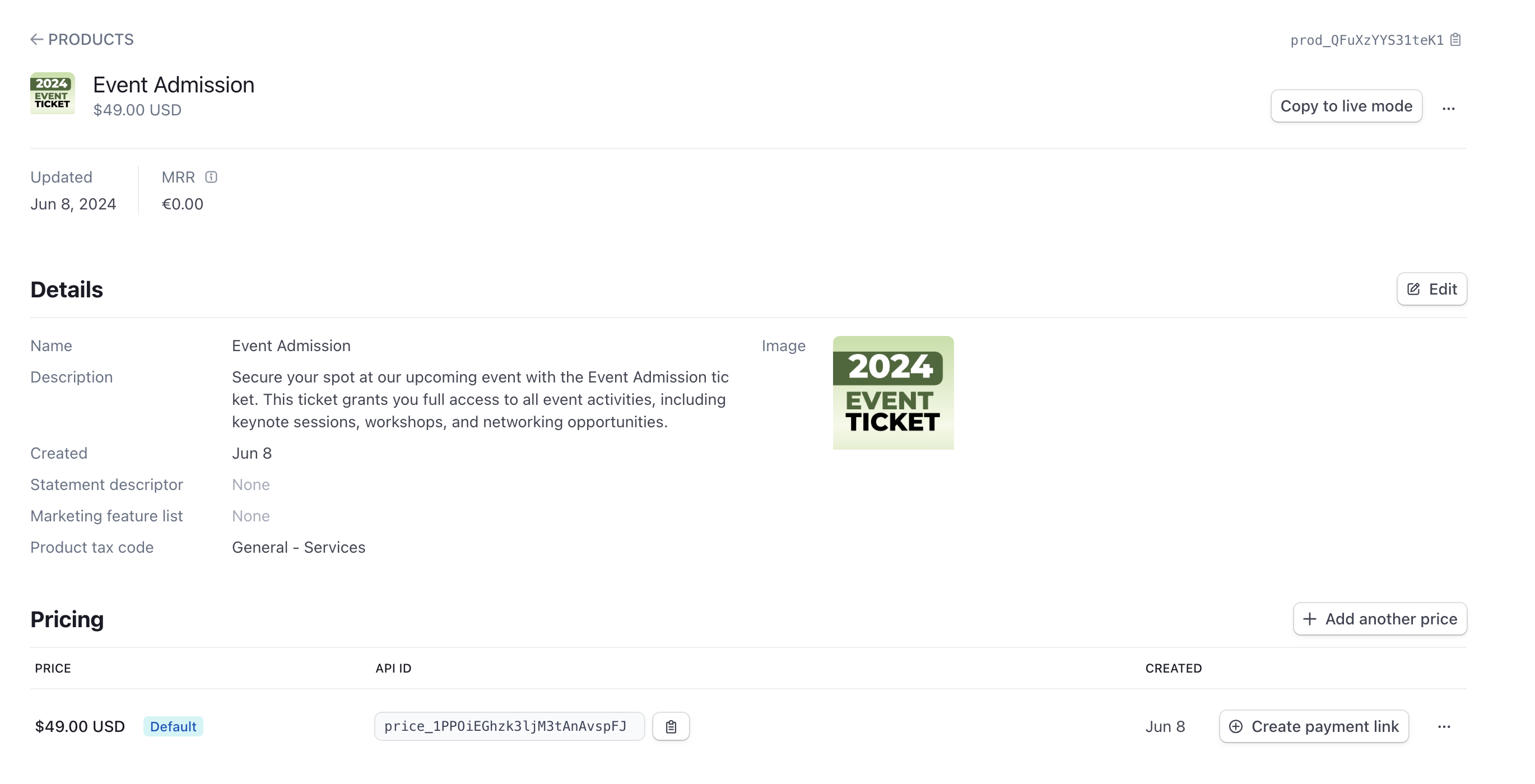
Erstellen Sie nun ein Produkt in Stripe namens Event Admission. Dieses Produkt repräsentiert das Ticket für Ihre Veranstaltung. Wenn Kunden dieses Produkt kaufen, wird der gesamte Ticketing-Prozess ausgelöst.
Die Erstellung eines Produkts in Stripe ist unkompliziert. Stellen Sie sicher, dass alle relevanten Details wie Preis und Beschreibung korrekt ausgefüllt sind, um Ihren Kunden klare Informationen zu bieten.
4. Einen Zahlungslink für Ihr Produkt Erstellen
Nach der Produkteinrichtung erstellen Sie einen Zahlungslink. Diesen Link verwenden Ihre Kunden zum Kauf von Veranstaltungstickets. Stripe macht es einfach, diese Links zu generieren, die Sie dann per E-Mail, in sozialen Medien oder auf Ihrer Website teilen können. Der Zahlungslink leitet Kunden zu einer sicheren Checkout-Seite weiter, auf der sie ihren Kauf abschließen können.
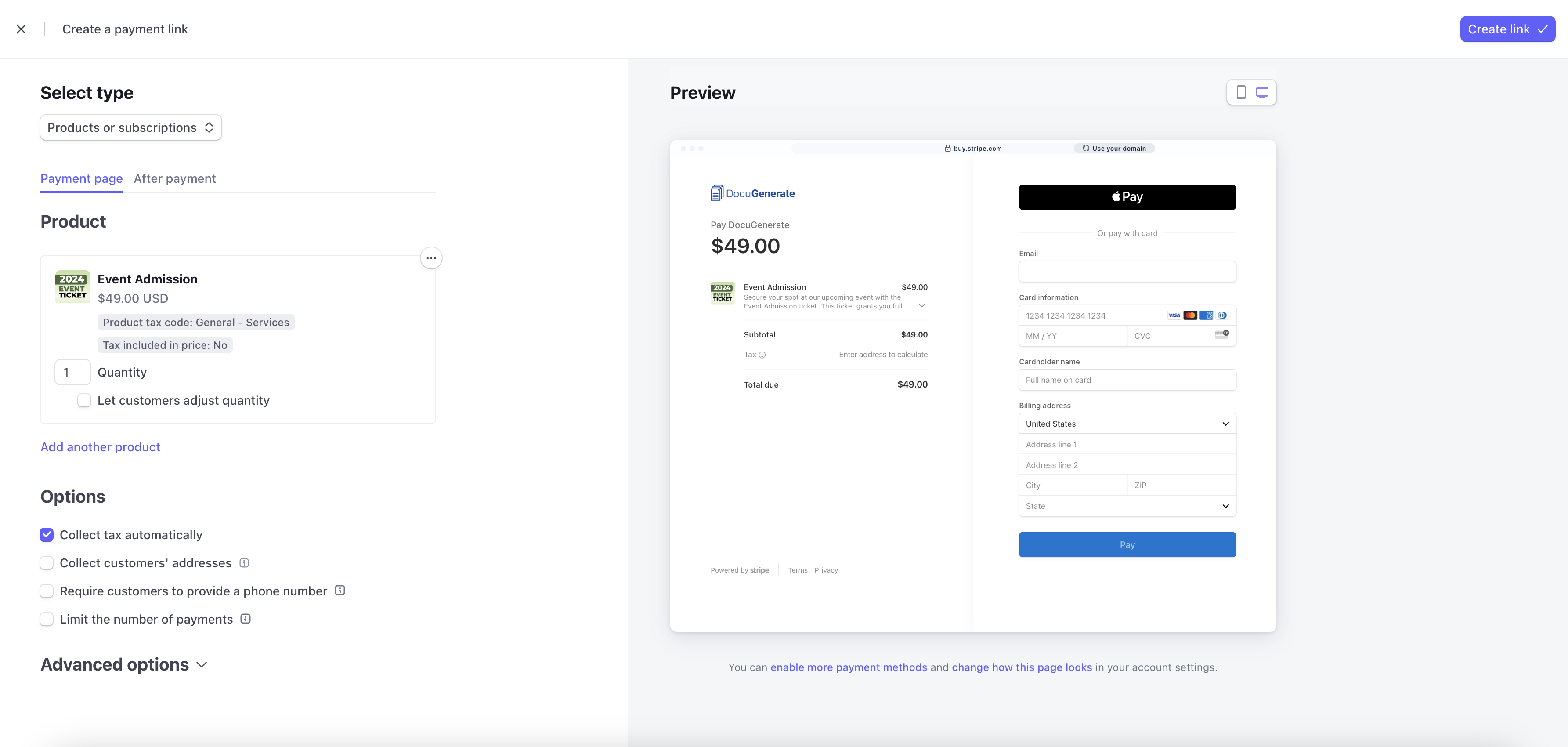
Sie können den Zahlungsprozess mit dem Zahlungslink für das Produkt Event Admission testen. Geben Sie Ihre E-Mail-Adresse ein und für die Karteninformationen verwenden Sie 4242 4242 4242 4242 (Stripe-Testkartennummer). Für die Ablaufdaten und CVC-Werte können Sie beliebige Werte verwenden, solange das Ablaufdatum in der Zukunft liegt. Wenn Sie dann auf Pay klicken, erhalten Sie eine E-Mail mit Ihrem Test-PDF-Ticket, wie weiter unten beschrieben.
DocuGenerate Einrichten
DocuGenerate ist ein leistungsstarkes Tool für die Automatisierung der Dokumentenerstellung. In diesem Schritt richten wir DocuGenerate ein, um eine Ticket-Vorlage zu erstellen. Diese Vorlage wird verwendet, um für jeden Kunden personalisierte Tickets zu generieren.
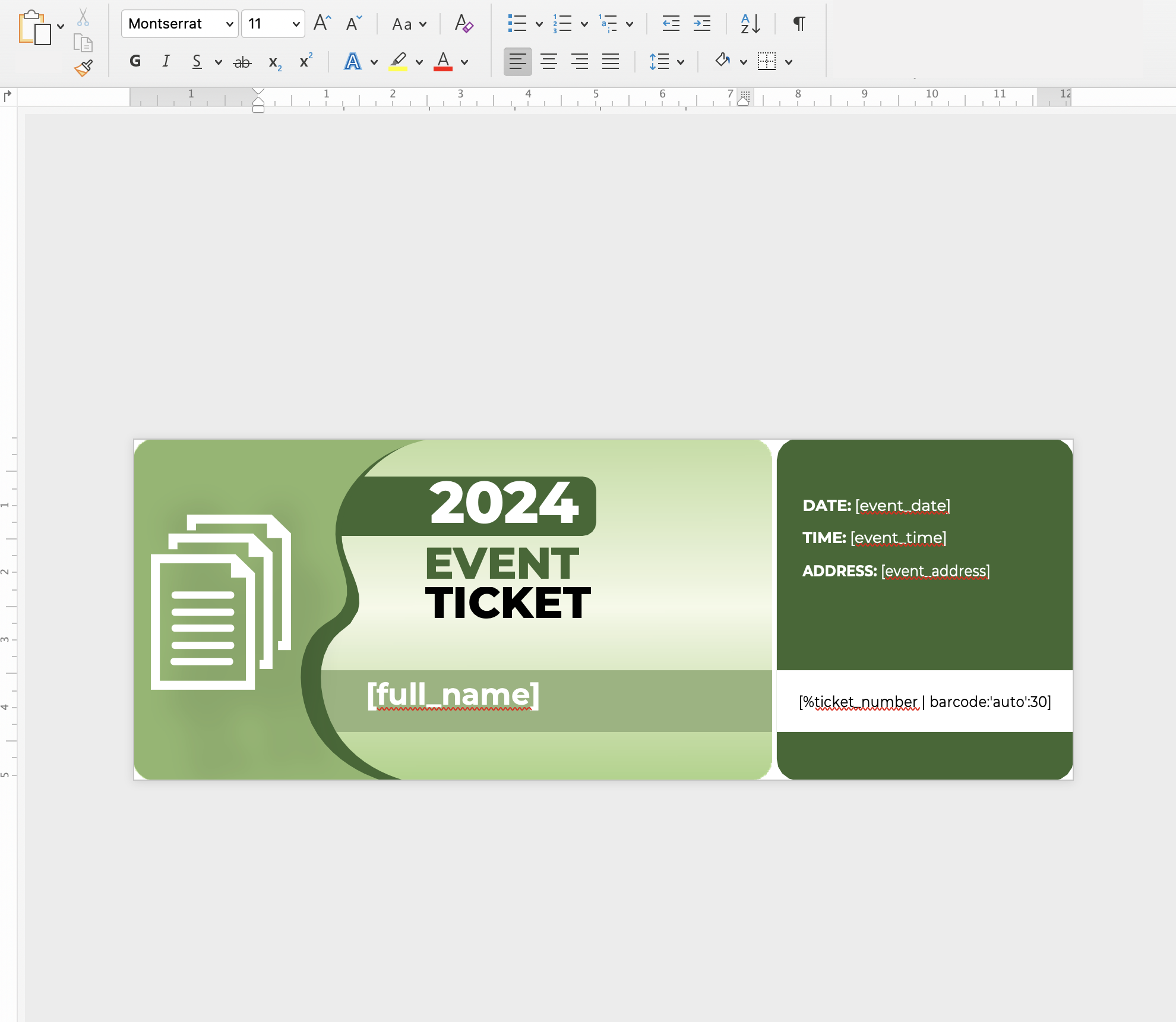
1. Ihre Ticket-Vorlage Entwerfen
Entwerfen Sie zunächst eine Ticket-Vorlage in Microsoft Word. Die Vorlage sollte Platzhalter (auch Zusammenführungs-Tags genannt) für folgende Felder enthalten: ticket_number, full_name, event_date, event_time und event_address. Diese Platzhalter werden beim Generieren der Tickets durch tatsächliche Daten ersetzt.
2. Die Vorlage in DocuGenerate Hochladen
Sobald Ihre Vorlage fertig ist, laden Sie sie in DocuGenerate hoch. Dieser Schritt ist entscheidend, da er die Vorlage für die automatisierte Dokumentengenerierung vorbereitet. DocuGenerate verwendet diese Vorlage, um für jeden Kunden auf Basis der von Stripe erhaltenen Daten eindeutige Tickets zu erstellen.
Aktivieren Sie die erweiterte Syntax, die für den barcode-Filter zum Hinzufügen eines Barcodes zum Ticket erforderlich ist. Bitte beachten Sie, dass Zusammenführungs-Tags keine Leerzeichen enthalten dürfen, da diese mit der erweiterten Syntax nicht kompatibel sind. Stattdessen verwenden wir den Unterstrich (_), um Wörter innerhalb der Zusammenführungs-Tags zu trennen.
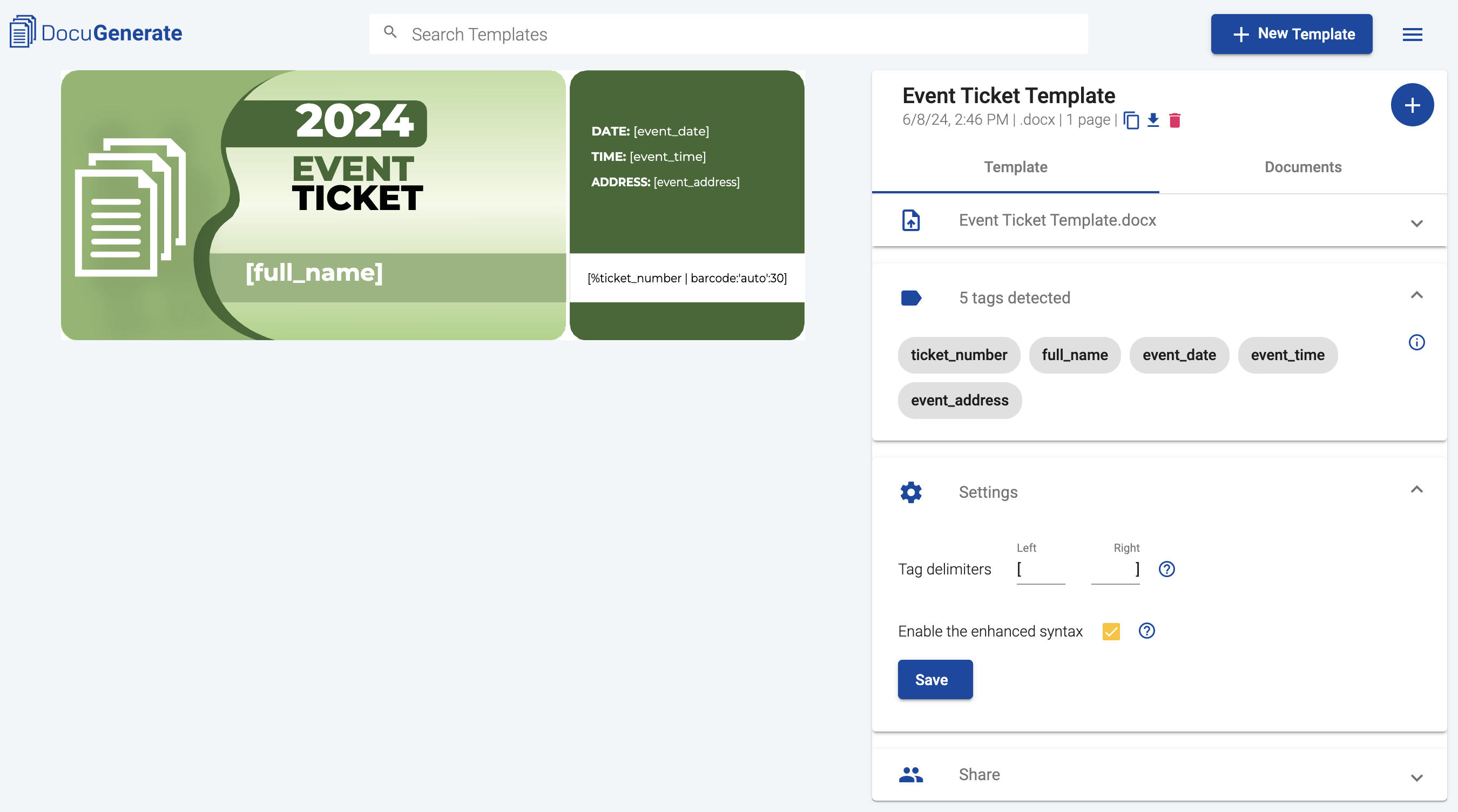
Laden Sie die Vorlage herunter und passen Sie sie an die Markenidentität und Details Ihrer Veranstaltung an.
Das Make-Szenario Erstellen
Mit eingerichtetem Stripe und DocuGenerate erstellen wir nun ein Szenario in Make, um die Ticketgenerierung und den E-Mail-Prozess zu automatisieren. Dieses Szenario verbindet alle Komponenten miteinander und gewährleistet einen nahtlosen Workflow von der Zahlung bis zur Ticketlieferung.
1. Die Aktion „Generate a Document” Einrichten
Richten Sie in Make die Aktion Generate a Document durch Verbindung mit der DocuGenerate App ein. Diese Aktion nimmt die Daten aus der Stripe-Checkout-Session und verwendet sie zur Generierung eines Tickets. Stellen Sie sicher, dass alle Platzhalter in Ihrer Ticket-Vorlage korrekt den Datenfeldern von Stripe zugeordnet sind.
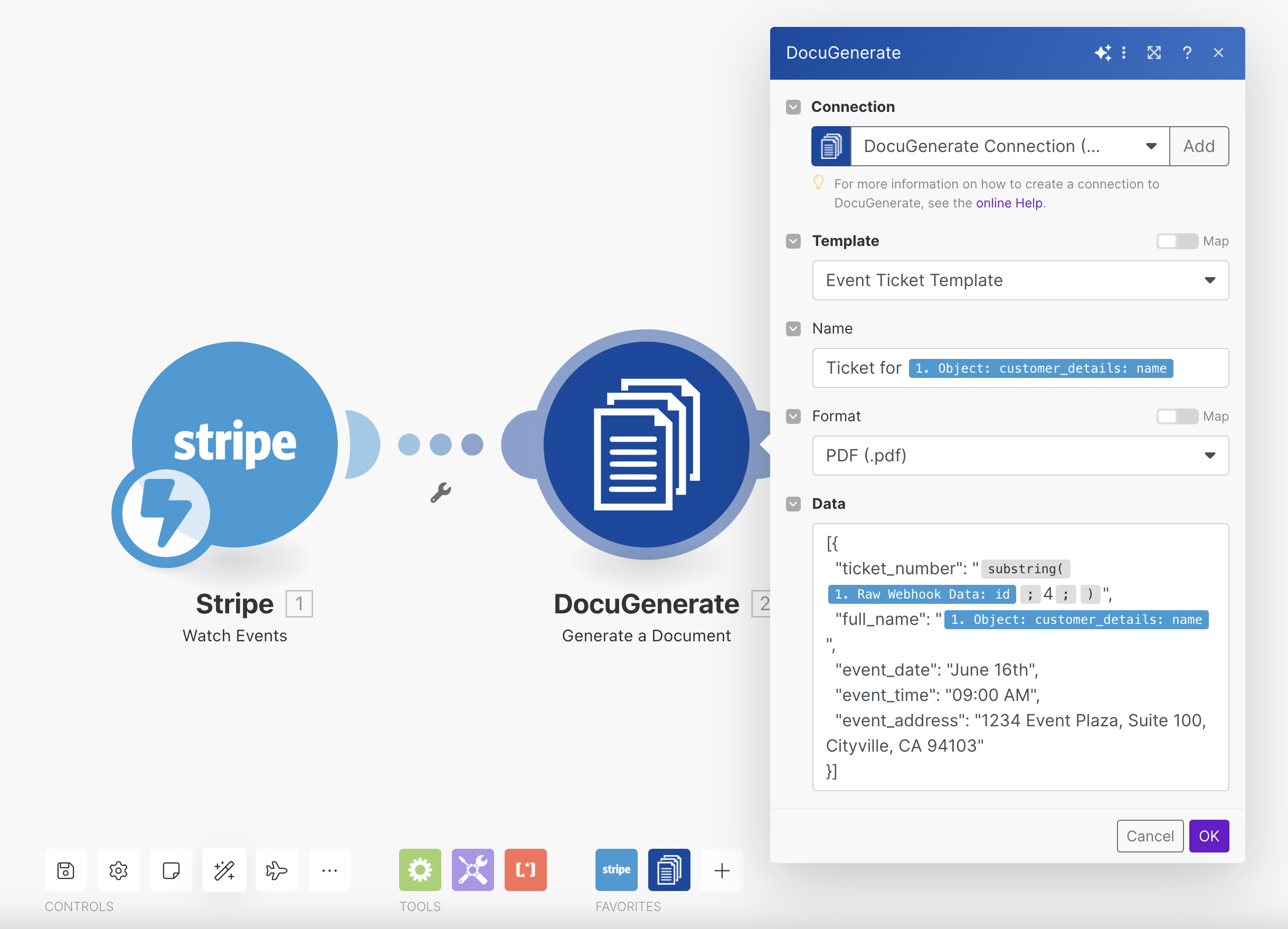
Für dieses Tutorial haben wir die Ereignis-ID als Ticketnummer verwendet, aber Sie können jeden Wert verwenden, der Ihren Bedürfnissen entspricht. Wir haben auch die Eigenschaft customer_details: name aus dem Stripe-Ereignis-Payload verwendet, um den Dokumentnamen und das full_name-Tag im Dokument zu befüllen.
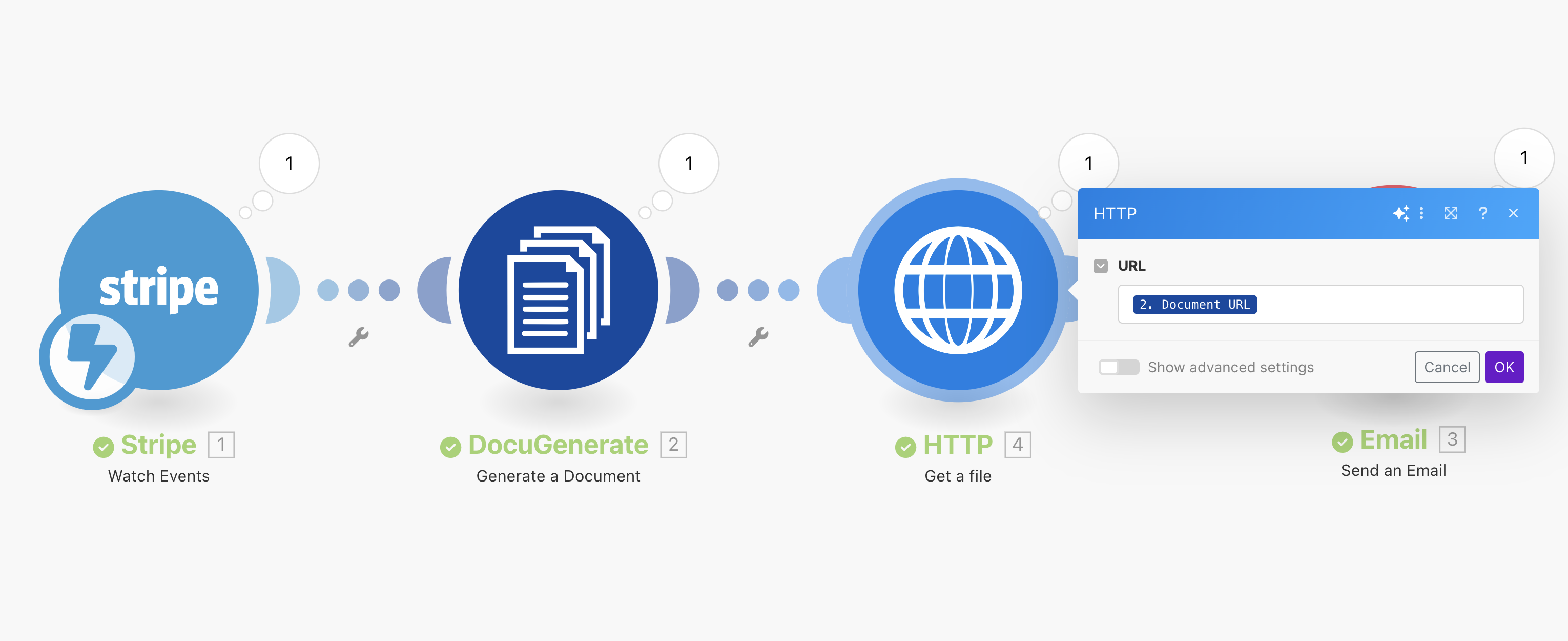
2. Das HTTP-Modul zum Abrufen des Dateiinhalts Verwenden
Verwenden Sie nach der Dokumentengenerierung das HTTP-Modul in Make, um den Inhalt der generierten PDF-Datei abzurufen. Dieses Modul holt das Ticket von DocuGenerate, bereit zum Versand per E-Mail.
3. Die Aktion „Send an Email” Einrichten
Konfigurieren Sie als nächstes die Aktion „Send an Email” aus der offiziellen Email App. Diese Aktion sendet das generierte Ticket-PDF an die E-Mail-Adresse des Kunden. Stellen Sie sicher, dass Sie den E-Mail-Inhalt anpassen, um Veranstaltungsdetails und alle anderen relevanten Informationen einzuschließen.
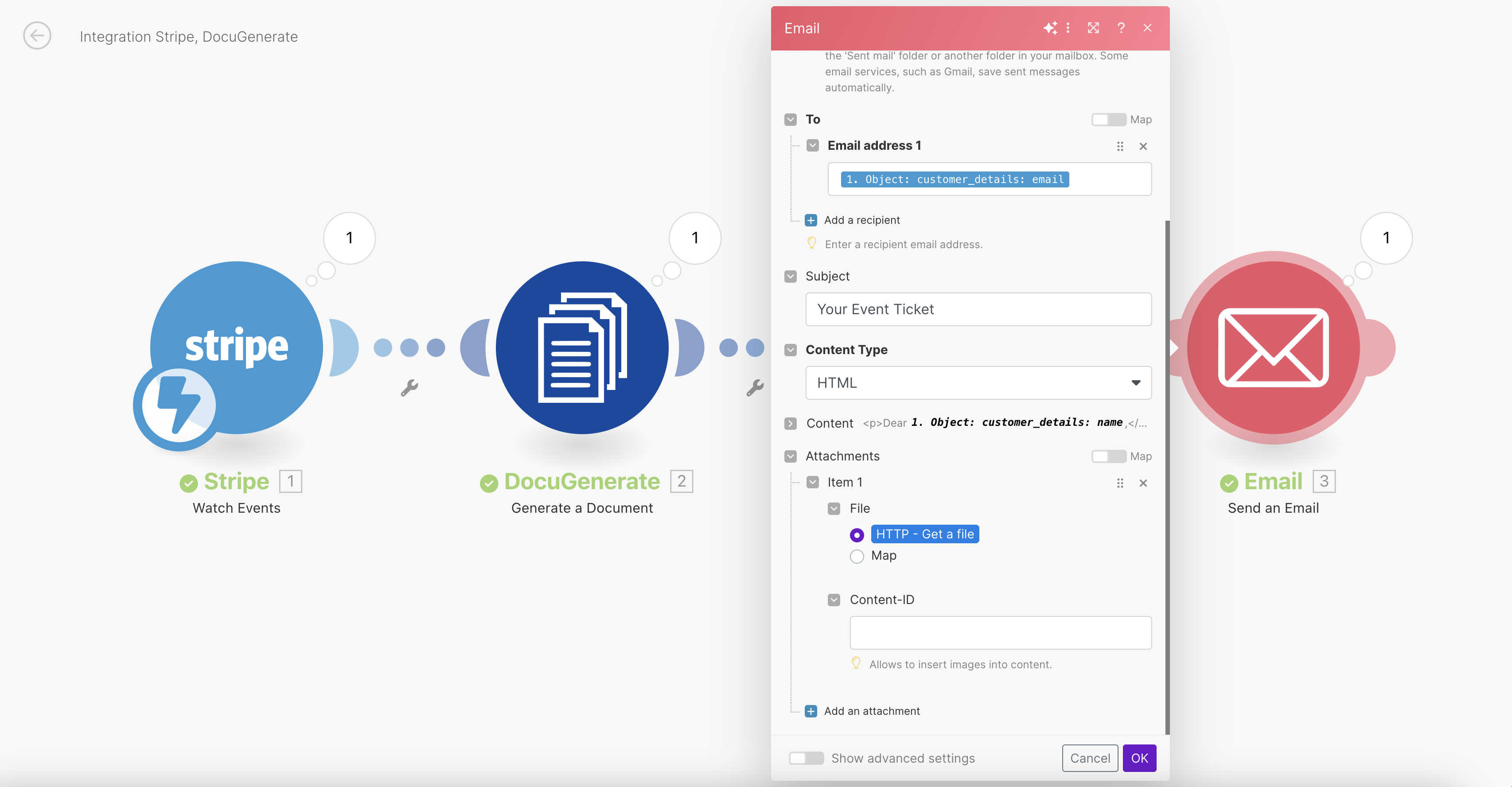
Der Wert To Email Address wird mit der Eigenschaft customer_details: email aus dem Stripe-Ereignis-Payload befüllt, der nach einer erfolgreichen Zahlung vom Webhook empfangen wurde.
Der Wert für den Attachment wird von der zuvor konfigurierten Aktion HTTP - Get a file bereitgestellt.
Für eine fortgeschrittenere E-Mail-Marketing-Lösung ziehen Sie Mailmodo als Alternative zur generischen Email-App in Make in Betracht. Mit Mailmodos Make App können Sie interaktive, dynamische E-Mails direkt aus Ihrem Workflow erstellen und versenden. Diese Option ist besonders nützlich, wenn Sie Funktionen wie AMP-E-Mails, Tracking oder Analysen integrieren möchten.
4. Das Vollständige Make-Szenario
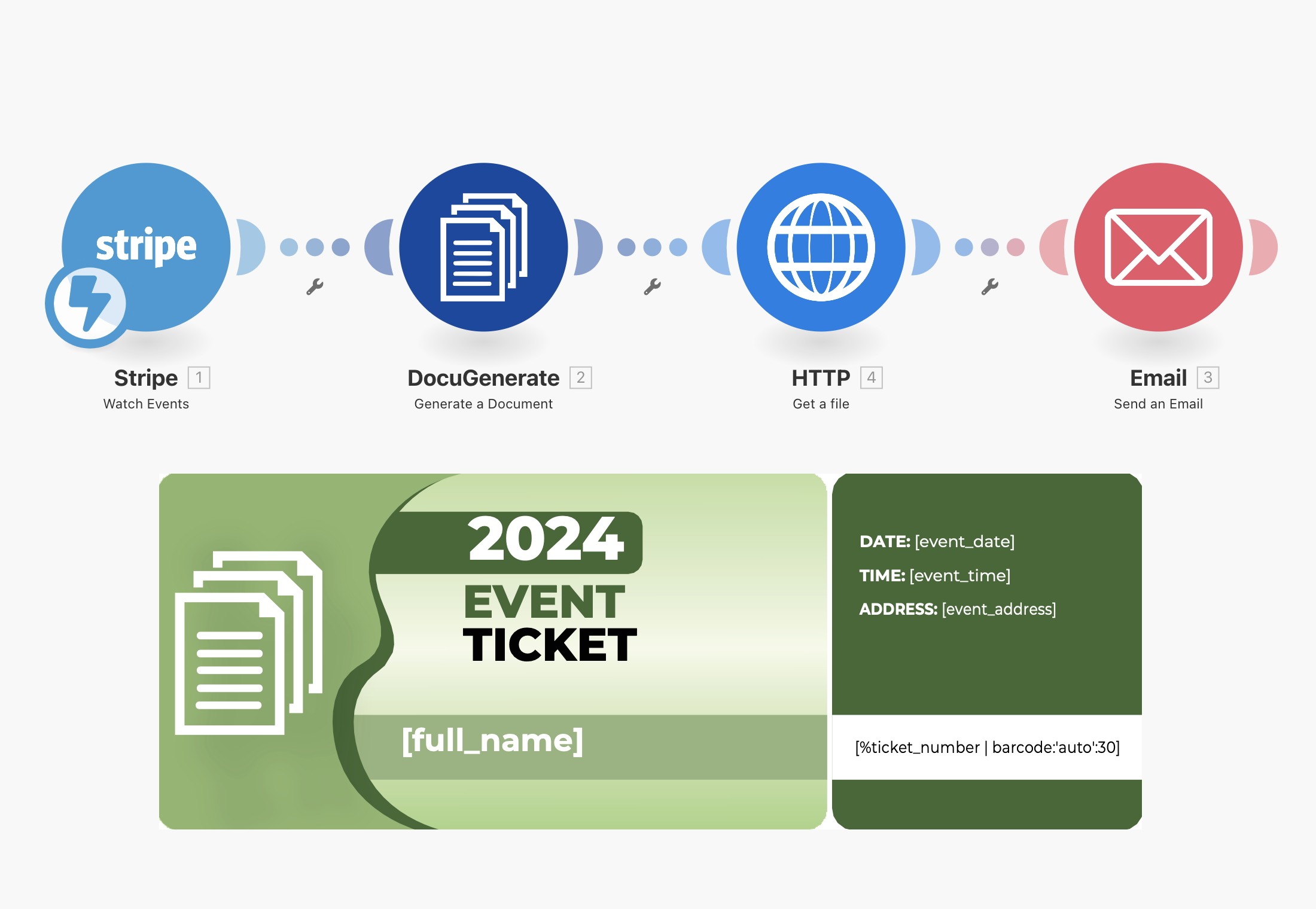
Die visuelle Darstellung des vollständigen Szenarios zeigt, wie jeder Schritt miteinander verbunden ist und einen reibungslosen Daten- und Aktionsfluss gewährleistet. Jedes Modul im Szenario spielt eine entscheidende Rolle:
- Der Trigger Watch Events überwacht Stripe auf abgeschlossene Checkouts.
- Die Aktion Generate a Document erstellt das Ticket mithilfe der DocuGenerate-Vorlage.
- Die Aktion Get a File ruft das generierte PDF-Ticket ab.
- Die Aktion Send an Email liefert das Ticket an den Kunden.
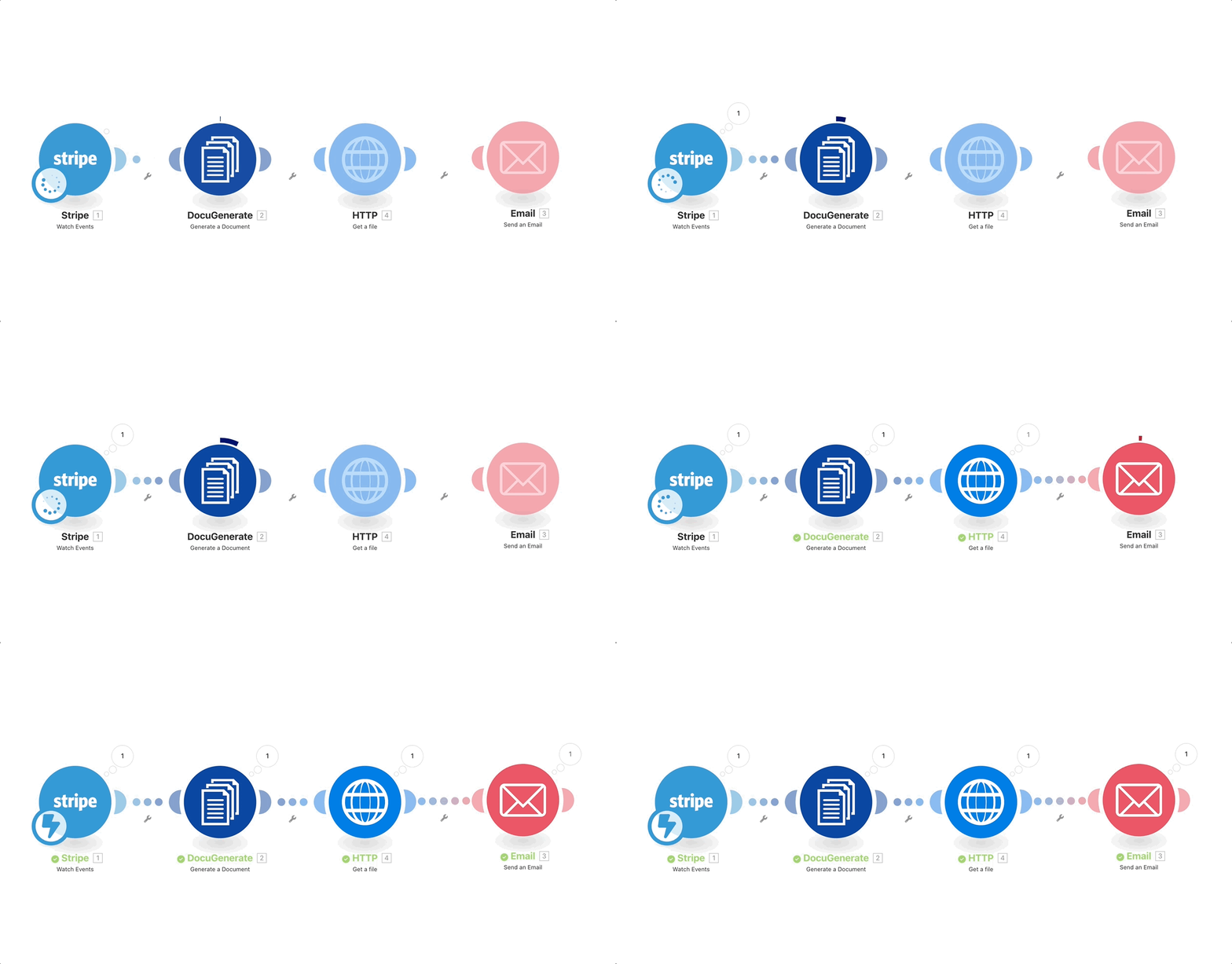
Sobald das Szenario ausgelöst und das Ticket generiert wurde, erhält der Kunde eine E-Mail mit dem Ticket als Anhang. Dieser automatisierte Prozess stellt sicher, dass Kunden ihre Tickets sofort und ohne manuellen Eingriff erhalten.
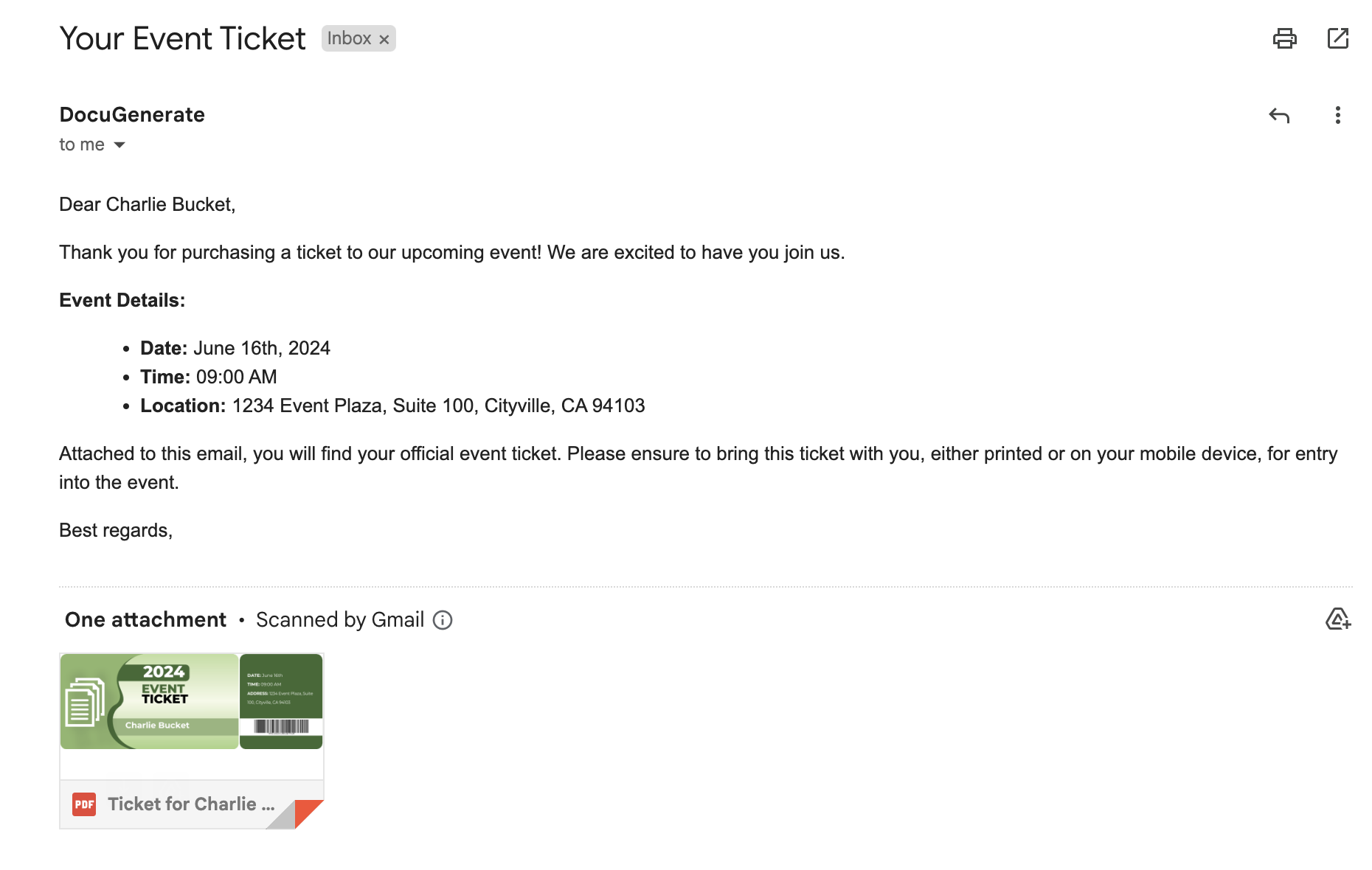
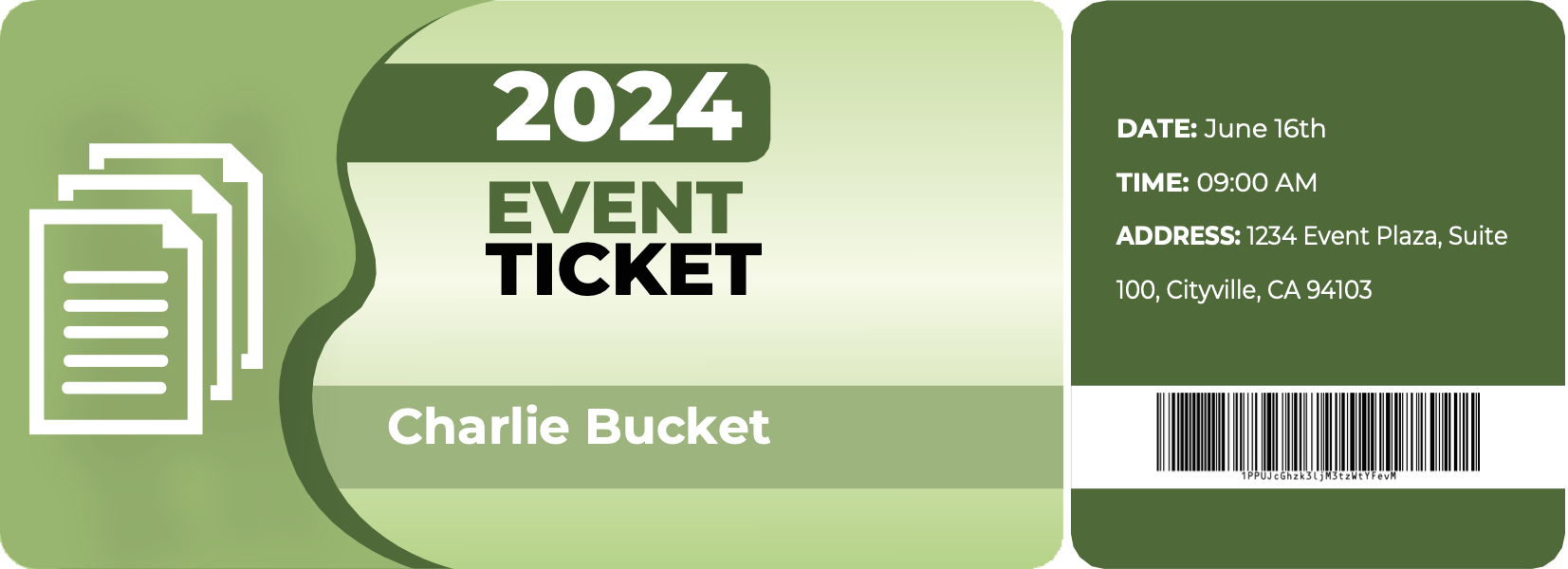
Hier ein Beispiel für ein generiertes Ticket, das Sie hier herunterladen können, falls Sie interessiert sind.
Fazit
Mit dieser Anleitung können Sie den gesamten Prozess der Erstellung und des Versands von Veranstaltungstickets mit Barcodes über Make automatisieren. Das spart nicht nur Zeit, sondern gewährleistet auch ein reibungsloses und professionelles Erlebnis für Ihre Veranstaltungsteilnehmer. Die Integration von Stripe, DocuGenerate und Make bietet eine leistungsstarke Lösung zur Optimierung des Ticket-Managements für jede Veranstaltung.
Die Automatisierung der Ticketgenerierung und -lieferung verbessert die Effizienz und reduziert Fehler, was das Veranstaltungsmanagement erheblich erleichtert. Darüber hinaus verbessert sie das Kundenerlebnis, indem sie sofortigen Zugang zu Tickets ermöglicht und sicherstellt, dass alle notwendigen Informationen direkt zur Hand sind.
Ressourcen